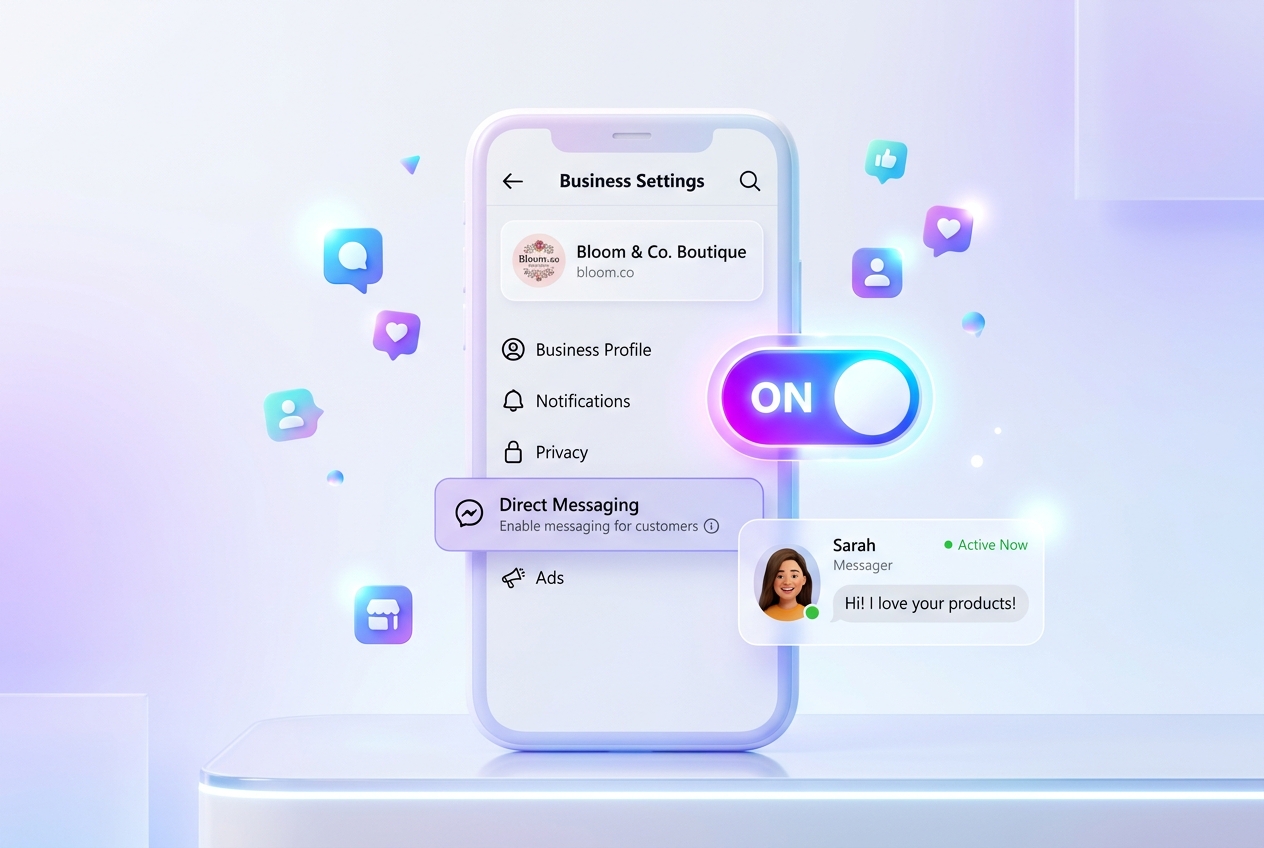
حل مشکل فعال نشدن گزینه ارسال پیام در پیجهای بیزینسی اینستاگرام
چرا دکمه پیام (Message) در پروفایل اینستاگرام ناپدید میشود؟
یکی از ایرادات متداول پس از تبدیل پیج شخصی به حالت تجاری (Business) یا سازنده (Creator)، غیب شدن یا غیرفعال شدن دکمه آبی رنگ Message در صفحه اصلی پروفایل است. وقتی مشتری وارد پیج شما میشود و دکمهای برای آغاز چت پیدا نمیکند، بلافاصله صفحه را ترک کرده و به سراغ رقبایتان میرود.
این اختلال معمولاً ریشه در تنظیمات دسترسی پیامها (Allow Access to Messages) در اپلیکیشن اینستاگرام، یا تداخل مجوزهای صفحه فیسبوک متصل به پیج دارد. با اصلاح این چند کلید در تنظیمات، دکمه به سرعت فعال میشود.
جدول مقایسه: تنظیمات نادرست در برابر پیکربندی استاندارد اکانت
| بخش پیکربندی | حالت نادرست / ناقص | پیکربندی استاندارد تجاری |
|---|---|---|
| گزینه Allow Access to Messages | خاموش (Off) در تنظیمات Privacy اینستاگرام | روشن (On) با دسترسی کامل به وبسرویس ابری |
| اتصال پیج فیسبوک | عدم اتصال یا قطع ارتباط به خاطر تغییر رمز | متصل به صفحه فیسبوک فعال با نقش مدیریت کامل |
| دکمههای اقدام به عمل (Action Buttons) | انتخاب گزینههای نامربوط که دکمه پیام را میپوشانند | تثبیت دکمه چت در اولویت اول بالای پروفایل |
چکلیست رفع مشکل دکمه پیام و همگامسازی با Odirect
- بررسی تنظیمات دایرکت در اپلیکیشن اینستاگرام: وارد Settings and Privacy شوید، به بخش Messages and story replies بروید و اطمینان حاصل کنید گزینه Allow access to messages در حالت فعال قرار دارد.
- بررسی اتصال اکانت به صفحه فیسبوک: از بخش Edit Profile گزینه Page را بررسی کرده و اطمینان حاصل کنید اتصال بدون ارور برقرار است.
- فعالسازی دکمههای شروع گفتگو (پیامهای خوشامدگویی): با فعال کردن این دکمهها در پنل Odirect، به محض اینکه مشتری روی Message تپ کند، گزینههای آماده گفتگو در اختیارش قرار میگیرد.
- تنظیم منوی ثابت پایین چت: قرار دادن منوی ثابت در پایین صفحه گفتگو باعث میشود مشتری حتی در صورت گم کردن پیامها، همواره به لینکهای اصلی دسترسی داشته باشد.
سوالات متداول
چرا تغییر اکانت به Creator گاهی مشکل را حل میکند؟
اکانتهای Creator سازگاری فوقالعادهای با قابلیتهای پیامرسانی تعاملی دارند و فعالسازی گزینههای دسترسی پیام در آنها سادهتر و با باگهای کمتری همراه است.
آیا پیجهای دارای دو مرحلهای (2FA) در اتصال به Odirect مشکلی پیدا میکنند؟
خیر. احراز هویت Odirect مستقیماً از طریق پروتکل رسمی فیسبوک انجام میشود و وجود تایید دومرحلهای حتی امنیت فرآیند را افزایش میدهد.
راهنمای اجرایی و گامهای پیادهسازی
برای تبدیل «حل مشکل فعال نشدن گزینه ارسال پیام در پیجهای بیزینسی اینستاگرام» به تجربهای عملی، مسئله را ابتدا با زبان مشتری تعریف کنید و اطلاعات تاییدشده را از موارد نیازمند بررسی انسانی جدا سازید. این مرزبندی جلوی وعدههای نادرست را میگیرد و روشن میکند کدام پاسخ را میتوان به شکل ثابت ارائه کرد. ورودی مکالمه را با رفتار واقعی مخاطب هماهنگ کنید و نیازهای نامرتبط را در یک مسیر جمع نکنید.
۱. ثبت خط مبنا
برای چند روز نمونهای از سوالها، پاسخهای لازم و موارد ارجاع به ادمین را ثبت کنید. اطلاعات شخصی مشتری را وارد فایل عمومی یا متن الگو نکنید. پرسشها را به چند گروه محدود دستهبندی کنید و برای هر گروه پاسخ تاییدشده، مسئول بازبینی و تاریخ آخرین بررسی را ثبت کنید. این کار امکان مقایسه بعدی را فراهم میکند و مانع تصمیمگیری صرفاً بر اساس حس میشود.
۲. طراحی مسیر روشن
برای هر نیاز پاسخ آغازین کوتاهی بنویسید که مستقیماً سوال را پاسخ دهد. اگر چند انتخاب وجود دارد، عنوان گزینهها را دقیق بنویسید و گزینههای مشابه را حذف کنید. قدم بعدی را مشخص سازید: دیدن جزئیات، انتخاب محصول یا ارتباط با پشتیبانی. پیوند باید به صفحه مرتبط برسد و روی موبایل درست کار کند. متن را از دید مخاطبی بخوانید که برای نخستین بار با برند روبهرو شده است.
۳. آزمون پیش از فعالسازی
با حساب آزمایشی عبارت اصلی، شکل نوشتاری متداول، پیام مشابه اما نامرتبط، پیام تکراری و تکتک دکمهها را آزمایش کنید. مسیر را از ابتدا تا انتها طی کنید تا پاسخ تکراری یا بنبست پیدا شود. اگر ورودی از کامنت یا پاسخ استوری است، همان مسیر را جداگانه تست کنید و نتیجه آزمون را ثبت کنید.
اندازهگیری کیفیت و تصمیم برای اصلاح
شاخصها را به هدف وصل کنید: آیا مخاطب پاسخ را پیدا کرد؟ آیا سوال را دوباره پرسید؟ آیا از پیوند یا گزینه بعدی استفاده کرد؟ چه مواردی به رسیدگی انسانی نیاز داشتند؟ بازههای زمانی هماندازه را مقایسه و تغییرهای همزمان مثل کمپین یا تعطیلات را یادداشت کنید. اگر کلیک کم است، تناسب مقصد و وضوح اقدام را بررسی کنید؛ اگر سوال تکرار میشود، پاسخ ممکن است ناقص باشد. نتیجه چند نمونه را به همه مشتریان تعمیم ندهید.
جدول کنترل پیش از انتشار
| موضوع | پرسش کنترلی | اقدام اصلاحی |
|---|---|---|
| درستی اطلاعات | آیا اطلاعات تاییدشده است؟ | بازبینی و تعیین تاریخ بعدی |
| وضوح پاسخ | آیا قدم بعدی روشن است؟ | سادهسازی متن یا دکمه |
| تناسب محرک | آیا ورودی به پاسخ مربوط است؟ | محدودسازی و آزمون |
| موارد خاص | آیا راه ارتباط با ادمین هست؟ | افزودن مسیر ارجاع |
خطاهای قابل پیشگیری
- قیمت، موجودی یا زمان ارسال را بدون منبع معتبر قطعی اعلام نکنید.
- برای چند خواسته متفاوت پاسخ واحد و طولانی نفرستید.
- دکمه مبهم یا پیوند بررسینشده منتشر نکنید.
- تجربه مخاطب تازهوارد را جدا از تجربه مدیر پیج آزمایش کنید.
- موفقیت را فقط با تعداد پیامها نسنجید؛ کیفیت پاسخ و پیگیری را هم بررسی کنید.
نمونه آموزشی و محدودیت آن
فرض کنید کسبوکاری سوال پرتکراری درباره «حل مشکل فعال نشدن گزینه ارسال پیام در پیجهای بیزینسی اینستاگرام» دریافت میکند. تیم اطلاعات تاییدشده را جمع میکند، پاسخ را به بخشهای کوتاه تقسیم میکند و برای درخواستهای متفاوت گزینههای مشخص میسازد. سپس آزمون داخلی انجام میدهد و بخشهای مبهم یا ناقص را اصلاح میکند. این نمونه روش اجرا را نشان میدهد و ادعای نتیجه آماری یا تضمین افزایش فروش نیست؛ نتیجه به محصول، کیفیت اطلاعات و رفتار مخاطب وابسته است.
بازبینی و نگهداری محتوا
پس از انتشار، بازخورد را به مشاهده مشخص تبدیل کنید: کدام عبارت نامفهوم بود، مخاطب کجا مکالمه را رها کرد، چه اطلاعاتی را دوباره پرسید یا کدام لینک را باز نکرد؟ علت را در متن، طراحی مسیر یا قدیمی بودن اطلاعات جستوجو کنید. نسخه پیشین و تاریخ تغییر را نگه دارید تا در صورت بدتر شدن تجربه بتوانید بازگردید. تغییر قیمت، ارسال، محصول یا سیاست حساب را با تایید مسئول مربوطه انجام دهید. برای هر سناریو مالک بازبینی و موعد بعدی تعیین کنید.
مطالب مرتبط
برای گام بعدی، این راهنماها را ببینید: حداکثر تعداد مجاز دایرکت در روز اینستاگرام: جدول لیمیتهای امن رفع خطای اکشن بلاک (Action Blocked) در دایرکت بدون توقف فروش چرا پیامهای خودکار به پوشه Hidden Requests میروند و راه حل آن چیست؟ جلوگیری از بلاک شدن لینک وبسایت در دایرکت اینستاگرام